 骨骼链编辑创建工具
[!NOTE]
change_bone_chain.ms是一款 3ds Max MaxScript 骨骼链编辑工具,包含原有骨骼链重分配与融合、基于模型截面生成骨骼链,以及骨骼变换曲线锁定等功能。
# 运行方法
在
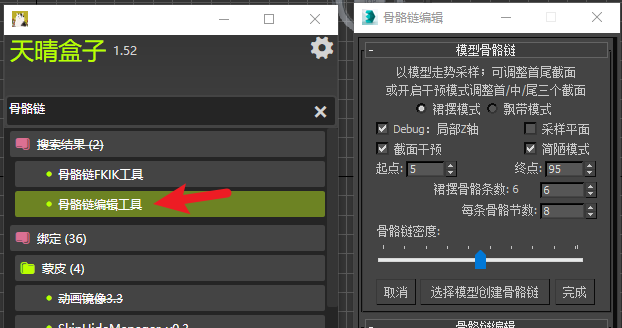
天晴盒子 - 绑定 - 骨骼链编辑中打开脚本。在打开的“骨骼链编辑”面板中选择相应工具。
# 功能说明
# 从模型生成骨骼链
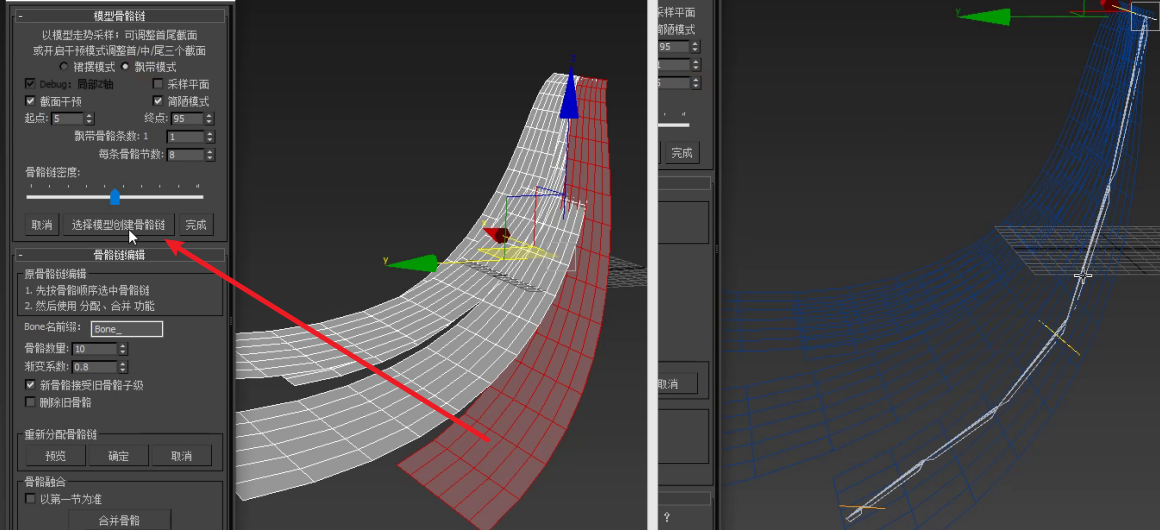
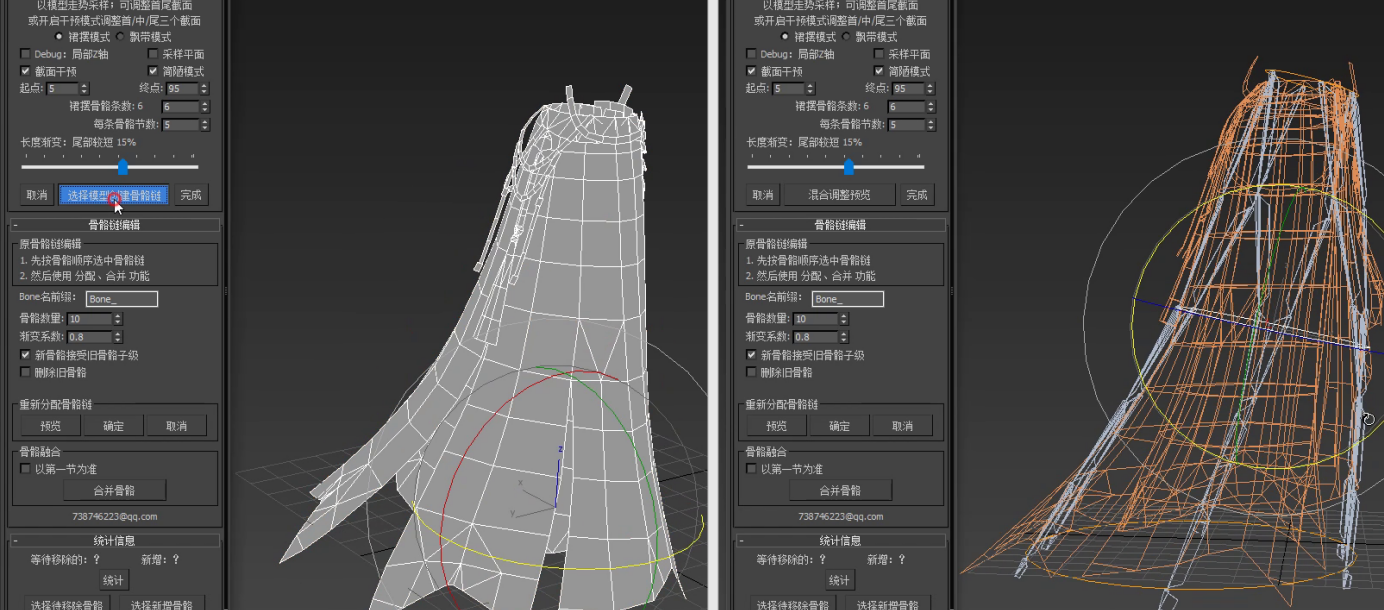
在“模型骨骼链”区域配置参数,然后点击“选择模型创建骨骼链”。
- 选择一个
Editable Poly模型;也可以先在模型上选择面、边、点或元素子对象,再运行创建。若没有有效子对象选区,则按整个模型处理。 - 选择“裙摆模式”或“飘带模式”,设置骨骼条数、每条骨骼节数与骨骼链密度。
- 检查预览;需要时调整截面控制器。
- 点击“完成”保留骨骼,或点击“取消”清除预览。
[!NOTE]
- 裙摆模式:沿模型截面周围生成一圈多条骨骼链。
- 飘带模式:沿模型截面宽度方向分布单条或者多条骨骼链,通常用于带状或片状模型。
主要参数:
- 裙摆/飘带骨骼条数:生成的链条数量;裙摆模式默认为 6,飘带模式默认为 1。
- 每条骨骼节数:每条链的采样段数。
- 骨骼链密度:调整骨骼段长度分布;0 为均匀,正值使尾部段较短,负值使头部段较短。
- DeBug采样平面:显示截面采样辅助平面,便于检查模型采样位置。
- 截面干预:启用后可调整起点、中点、终点截面。移动、旋转或缩放这些截面控制器会刷新骨骼预览;起点和终点百分比可在面板中调整。
- 简陋模式:仅以首、中、尾控制截面插值生成简化截面结果。仅在“截面干预”开启时可用。
[!NOTE] 在预览期间,截面控制器用于调整结果,不是最终骨骼。点击“完成”后会提交骨骼并清理截面辅助对象。
# 重新分配骨骼链
[!NOTE] 为已蒙皮的骨骼链设计的处理流程,创建的新骨骼和旧骨骼都会添加 命名前缀标记,方便后续处理模型权重。
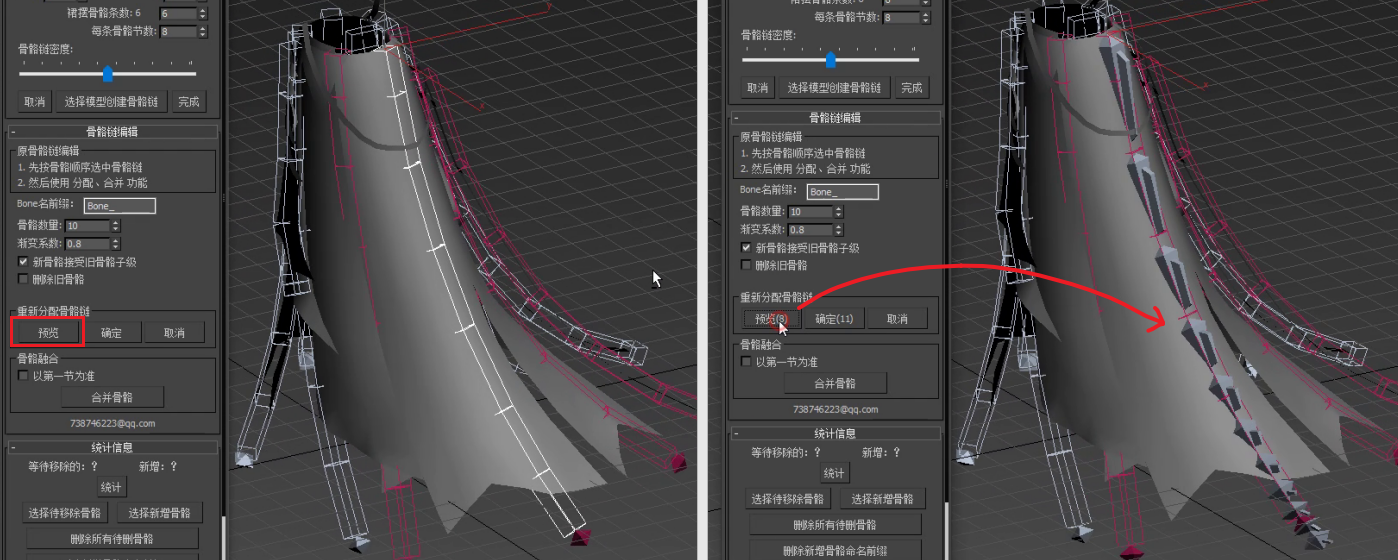
- 在场景中按链条顺序选择至少两根连续骨骼。
- 在“重新分配骨骼链”区域点击“预览”。
- 调整“骨骼数量”和“渐变系数”,预览会随参数更新。
- 点击“确定”提交新骨骼链;点击“取消”删除预览并恢复选择原骨骼。
[!NOTE] “渐变系数”控制各段长度分布:数值越低,长度渐变越明显;
1.0表示均匀分配。新链会沿原链总长度重新采样,并保留起始骨骼的父级关系。提交时原链会标记为
Remove_,不会因本功能自动删除。
# 合并骨骼
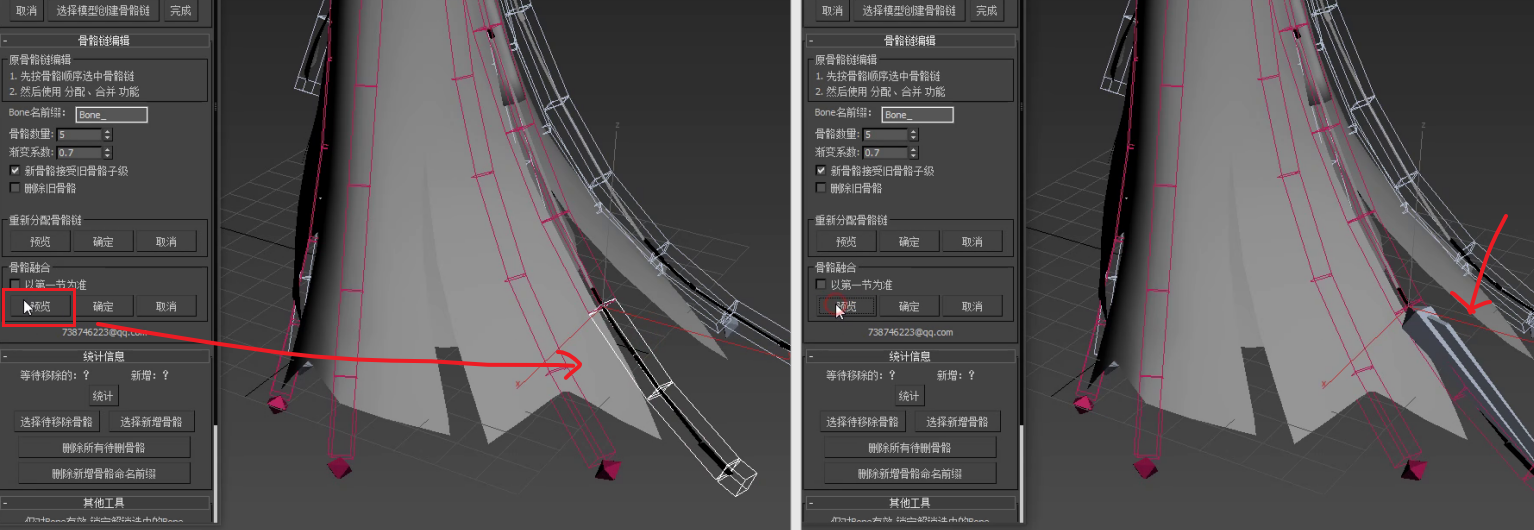
按顺序选择要合并的骨骼,在“骨骼融合”区域点击“合并骨骼”。
- “以第一节为准”:以首根骨骼作为合并骨骼,并延长至链尾。
- 未勾选:按首尾位置创建一根新骨骼。
- “新骨骼接受旧骨骼子级”:将所选骨骼链外的子级转挂到合并骨骼。
- “删除旧骨骼”:删除所选原骨骼;未勾选时,原骨骼会添加
Remove_前缀以便后续整理。
# 其他工具:锁定/解锁变换曲线
“其他工具”面板中的“锁位置 / 锁旋转 / 锁缩放”与对应解锁按钮,只对选中的 Bone 生效。它们通过 lockedTracksMan 管理相应动画曲线锁定状态。
# 统计与命名整理
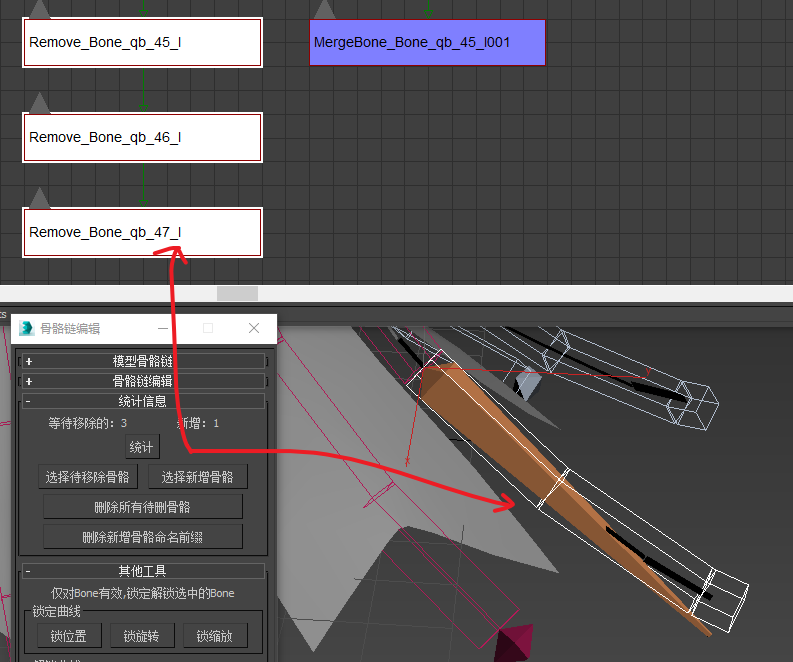
“统计信息”区域按名称前缀查找场景对象:
Remove_*:待移除对象。MergeBone_*、NewChai_*:新增或融合骨骼。
“统计”刷新数量;两个选择按钮分别选中待移除对象或新增对象。“删除所有待删骨骼”会先弹出确认框;“删除新增骨骼命名前缀”会移除 MergeBone_ 和 NewChai_ 前缀,请检查是否产生重名。
# 注意事项
- 重新分配和合并要求按骨骼链顺序选择对象;不连续或顺序错误可能导致结果不符合预期。
- 模型生成依赖有效的截面采样。模型选区长度不足、无有效面,或采样截面未与网格相交时,脚本会提示失败。
Remove_、MergeBone_、NewChai_是脚本用于标记和筛选对象的名称前缀。执行批量删除或清理前,请先通过选择按钮核对对象。- 该脚本直接操作当前场景,没有独立的项目文件或数据格式。
