天晴动作工具组文档 天晴动作工具组文档
首页
内网站 (opens new window)
天晴盒子
下载中心 (opens new window)
脚本文档
开源项目
  • MAXScript2020 Help (opens new window)
  • 3dsmax-2023-MAXScript Help (opens new window)
  • 3dsmax-2023-Max-Python Help (opens new window)
  • DeveloperSDK2023 Help (opens new window)
教程
更新
关于/赞助
登录/注册 (opens new window)
  • 动画重定向
  • 3ds Max 文件降版本 (opens new window)
  • FBX-Take工具 (opens new window)
  • GIF播放器
  • 表情绑定助手
  • MAXtoUnrealTools
  • MMD4Max
  • AnimFiltersMax2021
  • SpriteMerge序列帧工具 (opens new window)
  • 分类
  • 标签
  • 归档
  • C3导出插件安装
  • C3故障排除
  • C3挂点改名工具
  • C3导出助手
  • C3挂点排序工具
  • C3场景相机工具
  • C3挂点工具
  • C3打帧工具
  • 主角部件管理器
  • 手机魔域批量工具
  • 复制选择集物体排序
  • 魔域简体-蒙皮档中的骨骼拉伸处理
  • 魔域简体-FBX骨骼生长缩放导出规范
  • 魔域简体-C3导出助手【ska,ska】格式支持
  • 部件挂点插槽工具
  • 简体魔域C3模型的MetaData使用
  • C3打Key问题
  • 简体魔域 GUID 检查工具
  • C3DynamicBone重力效果预览工具
  • 简体魔域捏脸-面部分组骨骼选择插件
    • 一、插件用途
    • 二、文件说明
    • 三、3ds Max 使用方法
    • 四、Maya 2022 使用方法
    • 五、界面与操作
  • C3相关
Joe
2026-10-30
目录

简体魔域捏脸-面部分组骨骼选择插件

资源路径:
# 一、插件用途

按面部分组快速选择场景中的骨骼(关节),支持:

💡

  1. 面部分组选择(含子分组,自动去重),支持直接从 Unity 客户端中导出捏脸配置。
  2. 双击分组自动选择骨骼
  3. 左右镜像选择
  4. 新增骨骼(非 Metahuman 原生骨骼)列表选择

支持 3ds Max2022(pymxs)与 Maya 2022(Python 3 + PySide2)。

# 二、文件说明

💡

已收录到天晴盒子中【C3-简体捏脸骨骼分区工具】

DIYFaceBonePicker.py 插件主程序

DIYFaceBonePicker.ms 3ds Max 启动脚本

MakeFaceParametric_Default.json 面部分组与骨骼配置

MakeFaceNewBones.json 新增骨骼配置(非 Metahuman 原生骨骼)

使用说明.txt 本文件

注意:四个文件需放在同一目录下,插件会自动读取同目录的 JSON 配置。

# 三、3ds Max 使用方法

  1. 将 DIYFaceBonePicker.py、DIYFaceBonePicker.ms 与两个 JSON 放在同一目录。

  2. 在 3ds Max 中运行 DIYFaceBonePicker.ms:

    • 菜单 Scripting > Run Script...,选择 DIYFaceBonePicker.ms;或
    • 直接把 .ms 拖进 3ds Max 视口。
  3. 也可以把以下代码存成工具栏按钮:

fileIn @"g:/Git_NDTools/JTMY/DIYFace/DIYFaceBonePicker.ms"

# 四、Maya 2022 使用方法

在 Maya 脚本编辑器(Python 标签)中执行:

import sys

sys.path.append(r"g:/Git_NDTools/JTMY/DIYFace")

import DIYFaceBonePicker

DIYFaceBonePicker.show_dialog()

也可以把上面代码做成工具架按钮(Shelf Button),脚本语言选 Python。

说明:Maya 中会按 transform(含 joint)名称匹配,支持名称空间前缀

(如 MHHead:FACIAL_L_xxx)和 DAG 路径(如 |Group|FACIAL_L_xxx)。

# 五、界面与操作

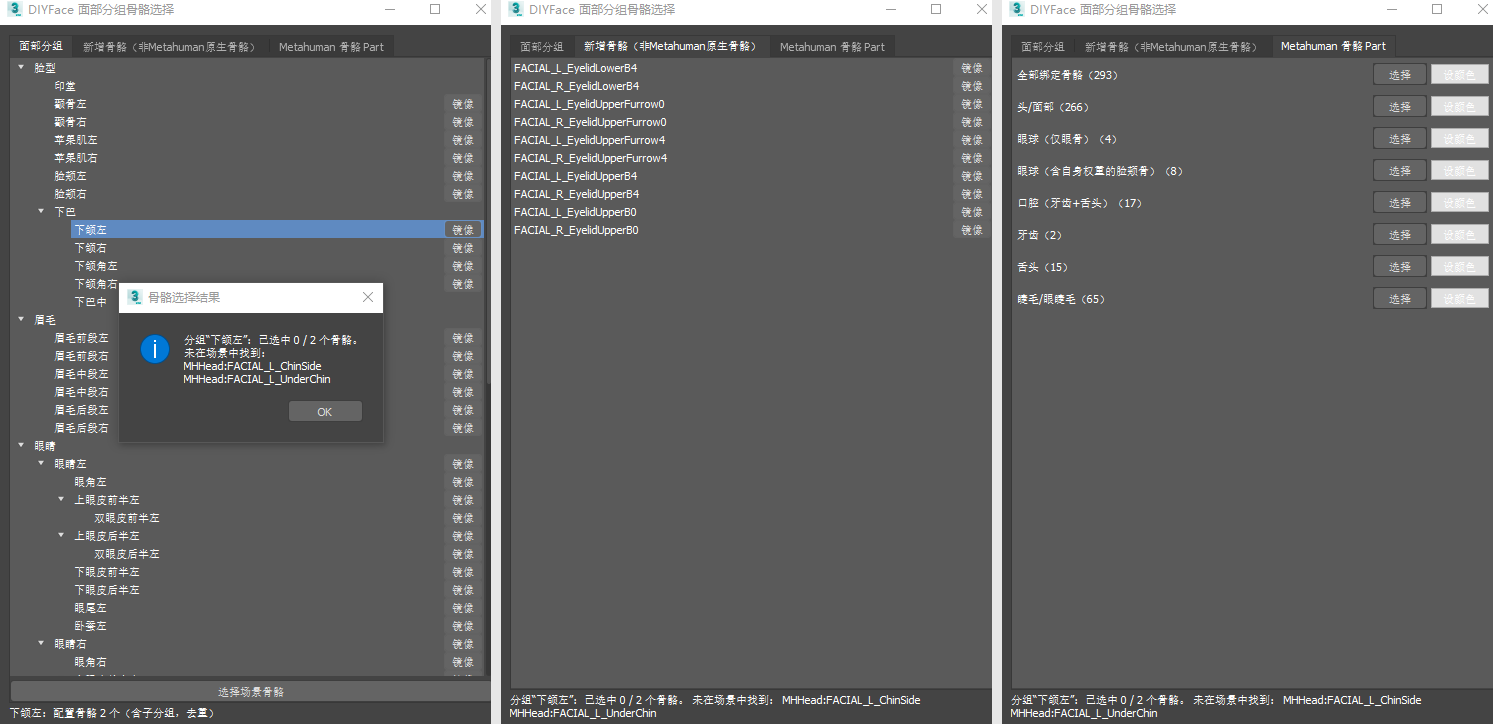
【面部分组】标签页

  • 树状显示所有分组,父分组包含其子分组。
  • 单击分组:底部显示该分组配置的骨骼数量(含子分组,去重)。
  • 双击分组:立即在场景中选中该分组(含子分组)的所有骨骼。
  • 选中分组后点“选择场景骨骼”:功能同双击。
  • 行尾的“镜像”按钮:选中该分组的镜像分组骨骼(配置中有 mirror 时才显示)。

【新增骨骼(非Metahuman原生骨骼)】标签页

  • 列出 MakeFaceNewBones.json 中的全部骨骼名称。
  • 双击某一行:在场景中选中该骨骼。
  • 行尾的“镜像”按钮:按 FACIAL_L_ <-> FACIAL_R_ 规则选择对应镜像骨骼

(镜像骨骼存在于列表中时才显示)。

底部信息栏会显示选择结果;若骨骼在场景中不存在,会弹窗列出未找到的名称

C3DynamicBone重力效果预览工具

← C3DynamicBone重力效果预览工具

最近更新
01
AI-Pose 安装指南
11-23
02
UV 空间蒙皮权重复制
10-30
03
NDToolsBox 插件客户端
09-01
更多文章>
Theme by Vdoing | Copyright © 2019-2026 ND|99u:199505| 鄂ICP备2022012500号 | 鄂公网安备 42022202000122号

共产主义:是对生产资料的共享,不是对生活资料财产的均分

  • 跟随系统
  • 浅色模式
  • 深色模式
  • 阅读模式